Cómo crear tu rutina automática en AppGym paso a paso
AppGym puede montarte una rutina completa a partir de tu perfil: elige la división, reparte los días de la semana, propone los ejercicios con sus series y repeticiones y te deja ajustarlo todo antes de crearla. Este es el recorrido completo, con capturas.
1. Antes de empezar: tu perfil
La rutina automática se ajusta a tu nivel, objetivo, disponibilidad y equipamiento. Si eres nuevo, la pantalla de inicio te pide primero completar el perfil y, cuando está listo, te invita a crear tu primera rutina.
2. Crear mi rutina: automático o manual
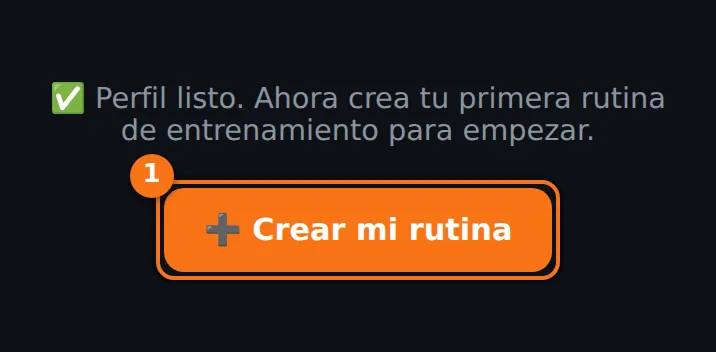
Al pulsarlo eliges cómo quieres montarla:
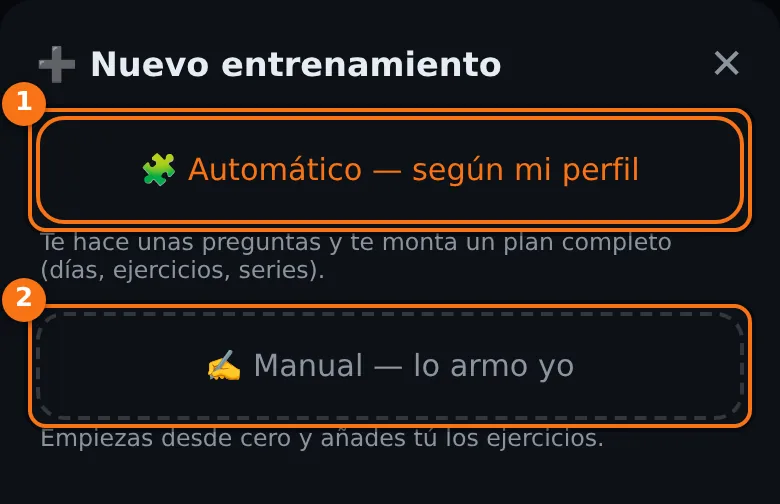
- Automático — según mi perfil: te hace unas preguntas y te monta un plan completo (días, ejercicios y series).
- Manual — lo armo yo: empiezas desde cero y vas añadiendo ejercicios. Es la opción para quien ya tiene su rutina pensada.
3. Elige el tipo de rutina
Antes de generar, AppGym te pregunta qué división quieres esta vez. Por defecto usa la de tu perfil, y si la cambias aquí solo afecta a esta rutina:
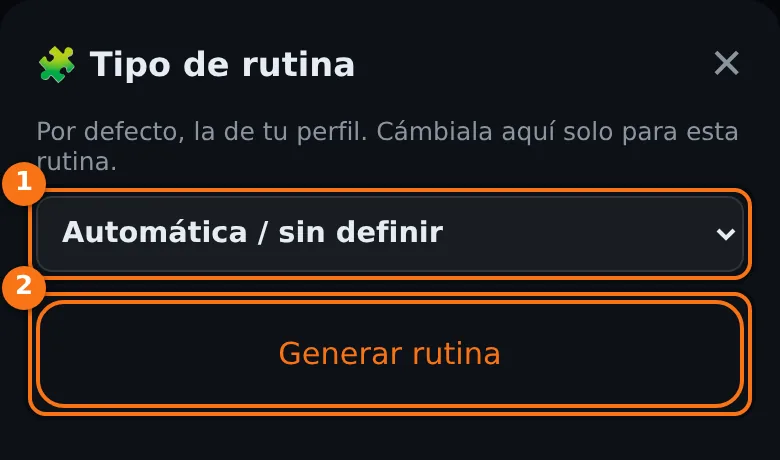
Puedes elegir entre Full Body, Torso/Pierna, Push/Pull/Legs, Push/Pull, Bro Split, Arnold Split, Pecho/Espalda/Piernas, Pecho-Tríceps/Espalda-Bíceps/Piernas-Hombros, PPL + Torso/Pierna, Anterior/Posterior, Especialización muscular o Personalizado. Con «Automática / sin definir», AppGym decide según tu perfil y los días que puedes entrenar. Si dudas, la guía Rutina torso-pierna a 4 días explica una de las estructuras más habituales.
4. Revisa la propuesta
La «Rutina base propuesta» te resume la división, las sesiones por semana, tu nivel y que respeta tus restricciones. Debajo verás tu semana y cada sesión con sus ejercicios:
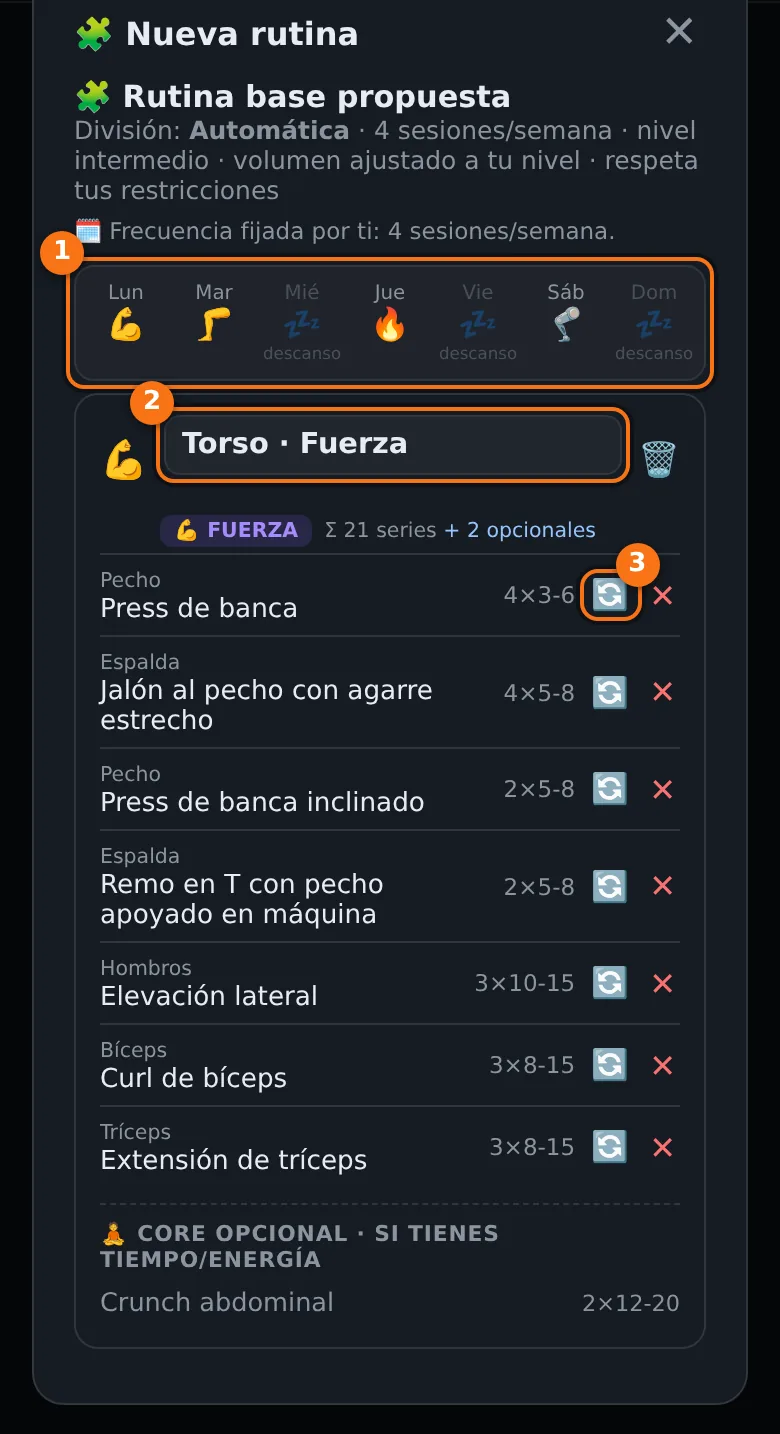
- Calendario: qué días entrenas y cuáles descansas, según la disponibilidad de tu perfil.
- Nombre de cada sesión: puedes editarlo directamente.
- Ejercicios: cada uno muestra sus series × repeticiones. Con 🔄 lo cambias por otro compatible y con ✕ lo quitas. El icono 🗑 quita la sesión entera.
- Core opcional: al final de la sesión aparece trabajo de core «si tienes tiempo/energía».
5. Cobertura de volumen y crear la rutina
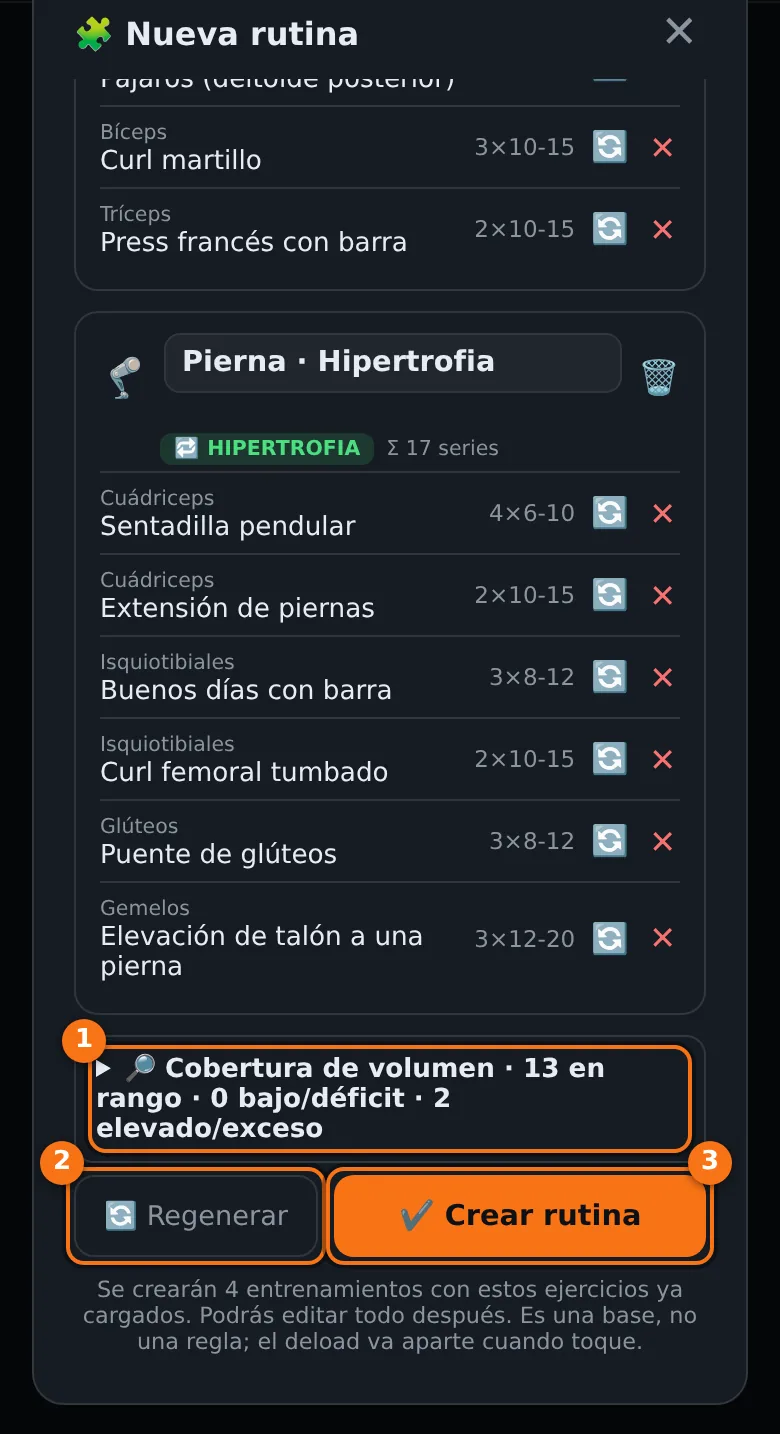
- Cobertura de volumen: un resumen de cuántos músculos quedan en rango, cuántos por debajo y cuántos por encima (por ejemplo «13 en rango · 0 bajo/déficit · 2 elevado/exceso»). Se despliega para ver el detalle. Si quieres entender esos números, lee Series semanales.
- Regenerar: pide otra propuesta si esta no te convence.
- Crear rutina: crea los entrenamientos con esos ejercicios ya cargados.
AppGym lo recuerda al pie de la propuesta: es una base, no una regla. Podrás editar todo después, y el deload (semana de descarga) va aparte, cuando toca.
6. Qué verás después
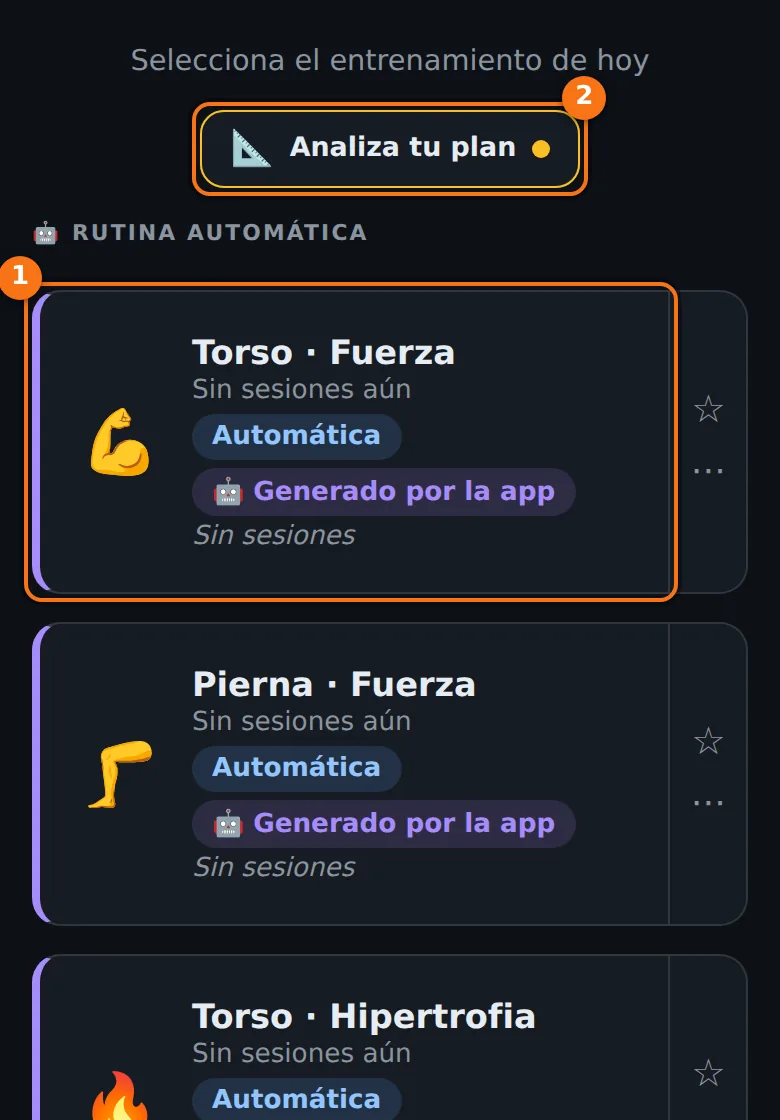
Cada sesión es una tarjeta, marcada como «Generado por la app». Toca la que te toque hoy para registrar tu entrenamiento. Cuando quieras comprobar si tu plan está bien repartido, usa Analiza tu plan.
7. Free y Premium
En Free puedes ver una vista previa gratuita de la rutina automática. Crearla, es decir, guardar los entrenamientos en tu cuenta, es una función Premium. La opción Manual no requiere Premium: puedes montar tu propia rutina desde cero cuando quieras.
Sigue leyendo
- Analiza tu plan: volumen y estructura de tu rutina
- Registrar un entrenamiento y usar el temporizador
- Cómo repartir las series semanales entre tus entrenamientos
- Rutina torso-pierna a 4 días
¿Quieres aplicar esto en tu día a día?
Crear cuenta gratis¿Estás en definición? Controla también tu peso y tus calorías con AppDiet.
Probar AppDiet →