Cómo registrar un entrenamiento en AppGym: series, peso y temporizador
Registrar un entrenamiento en AppGym lleva unos segundos por ejercicio: la app ya te propone las series, repeticiones y peso, tú ajustas lo que haga falta y, si quieres, dejas que el temporizador cuente el descanso. Aquí tienes cómo funciona cada parte, con capturas de la propia app.
1. Empezar el entreno
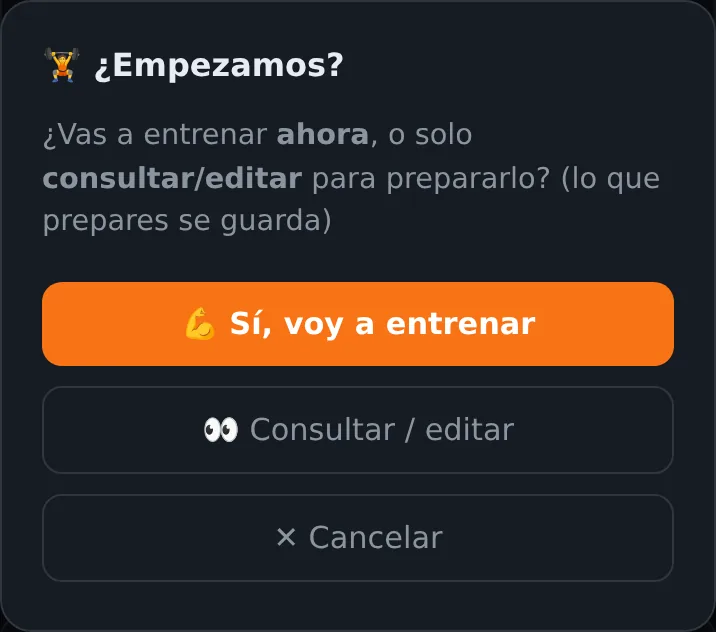
En la pantalla de inicio elige el entrenamiento de hoy. AppGym te pregunta si vas a entrenar ahora o solo a consultar:
- Sí, voy a entrenar: empieza a contar el tiempo de la sesión y todo lo que registres se guarda como un entreno real.
- Consultar / editar: sirve para ver qué te toca, cambiar ejercicios o preparar la sesión sin empezar el reloj ni registrar un entreno.
2. La tarjeta de cada ejercicio
Cada ejercicio de la sesión es una tarjeta. Los números de la captura indican qué es cada zona:
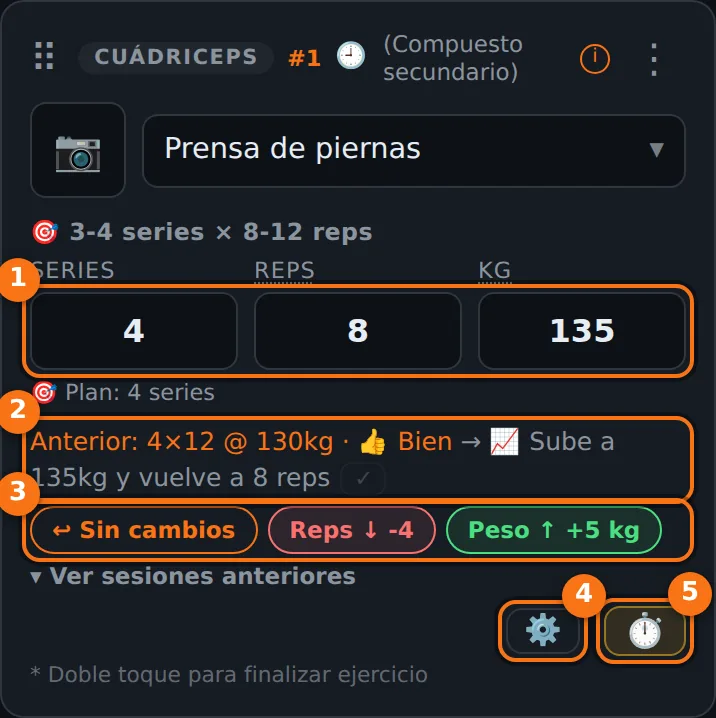
- Series, reps y kg. Vienen rellenos con lo que propone la app. Cámbialos tocando el número; lo que escribas manda siempre.
- «Anterior…». Tu último registro de este ejercicio (series × reps @ peso) y cómo te resultó. Tras la flecha aparece la recomendación para hoy, si tienes progresión inteligente.
- Chips de comparación. Te dicen de un vistazo qué cambia respecto a la última vez («Reps ↓ −4», «Peso ↑ +5 kg»). Con «↩ Sin cambios» vuelves a tus valores anteriores.
- Ajustes (⚙). Abre las opciones de la tarjeta: superserie, piramidal, isometría, techo de peso, incumplimiento y «no hoy».
- Temporizador (⏱). Lanza el temporizador de este ejercicio.
Consejo: para dar un ejercicio por terminado, toca dos veces la tarjeta (lo indica la propia app). Si necesitas otra máquina, mira cómo crear una variante.
3. El temporizador de series
El botón ⏱ de la tarjeta abre el temporizador a pantalla completa. Te dice qué ejercicio es, cuántas series, repeticiones y kilos toca, empieza con una cuenta atrás de preparación y después marca el ritmo de las series y los descansos. Abajo ves cuánto falta para terminar el ejercicio.
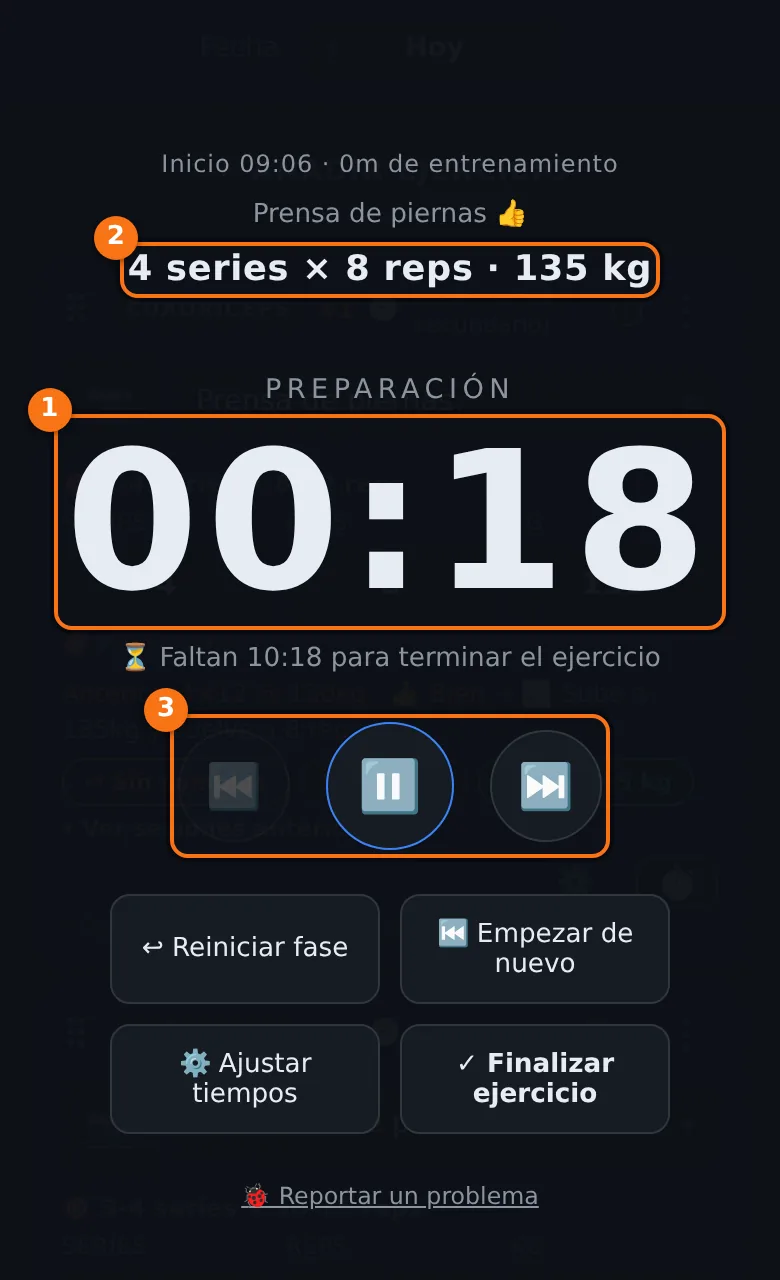
Debajo de los controles tienes cuatro botones: Reiniciar fase, Empezar de nuevo, Ajustar tiempos y Finalizar ejercicio. Si el temporizador te estorba, no hace falta usarlo: puedes registrar todo a mano.
4. Cómo se calcula la duración de la sesión
En el historial verás algo como «⏱ 76 min · 12T · 19D · 45I». Son tres tipos de tiempo:
- T (trabajo): tiempo en series con el temporizador.
- D (descanso): tiempo de descanso con el temporizador.
- I (sin temporizador): tiempo entre acciones cuando no había temporizador en marcha.
La duración total es la suma de las tres. Si no usas ningún temporizador, todo el tiempo cuenta como «I» y se mide desde que empiezas hasta tu última acción (escribir un peso, marcar una serie…), no hasta que pulsas Finalizar. Si tras empezar no haces ninguna acción, la sesión se guarda sin duración.
Usar el temporizador te da el desglose T/D, útil para ver cuánto descansas realmente entre series.
5. Terminar y retomar un entreno
Al acabar cada ejercicio, AppGym te pregunta cómo te ha resultado (fácil, bien, al límite o no llegaste). Esa respuesta es la que usa la progresión inteligente para proponerte el siguiente peso. Cuando termines, finaliza la sesión para guardarla.
La app va guardando tu avance mientras entrenas. Si dejas un entreno abierto (te quedas sin batería, cierras la app…), al volver te ofrece retomarlo donde lo dejaste.
Sigue leyendo
- Progresión inteligente: cuándo sube de peso AppGym
- RIR: repeticiones en reserva y cómo lo usa AppGym
- Volumen de entrenamiento: qué es y cómo lo mide AppGym
¿Quieres aplicar esto en tu día a día?
Crear cuenta gratis¿Estás en definición? Controla también tu peso y tus calorías con AppDiet.
Probar AppDiet →