El menú ☰ de AppGym: qué hace cada opción
Casi todo lo que no está en la pantalla de entrenar se encuentra en el menú ☰, arriba a la derecha. Aquí tienes qué hace cada opción y dónde se explica con detalle.
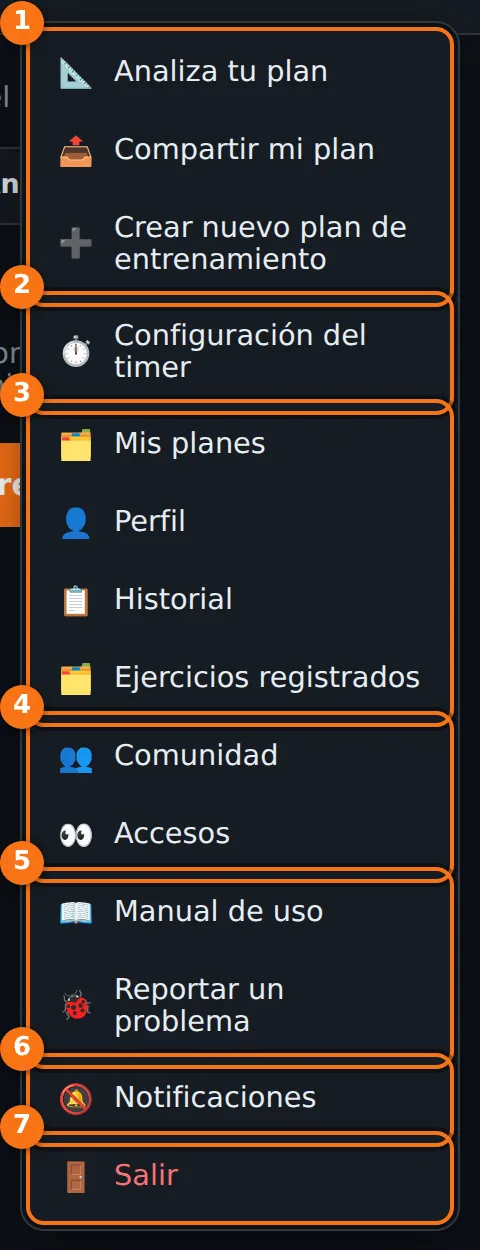
- Tu plan: 📐 Analiza tu plan revisa cómo está montada tu rutina (cómo funciona); 📤 Compartir mi plan envía tu plan a quien quieras (compartir); y ➕ Crear nuevo plan de entrenamiento abre el asistente de nuevos planes.
- ⏱ Configuración del timer: los tiempos de preparación y de trabajo de tu temporizador (configurar el temporizador).
- Tus datos: 🗂 Mis planes (Mis planes), 👤 Perfil (perfil de entrenamiento), 📋 Historial (historial) y 🗂 Ejercicios registrados (catálogo de ejercicios).
- 👥 Comunidad muestra los últimos entrenamientos de otras personas de AppGym. 👀 Accesos reúne quién puede ver tus entrenamientos y a quién puedes ver tú; las solicitudes se piden desde la Comunidad.
- 📖 Manual de uso abre la ayuda con un enlace a este manual, y 🐞 Reportar un problema envía un aviso al administrador.
- 🔔 Notificaciones: activa los avisos de la app. El icono cambia entre 🔕 (desactivadas) y 🔔 (activadas).
- 🚪 Salir: cierra tu sesión.
Activar las notificaciones
Pulsa «Notificaciones». Tu navegador te pedirá permiso y, al aceptarlo, verás «🔔 Notificaciones activadas». Si el permiso se deniega, o tu dispositivo no admite notificaciones, la propia app te lo indica. Puedes cambiar el permiso cuando quieras en los ajustes del navegador.
En la cabecera tienes además tu nombre (abre tu perfil) y una insignia con tu plan (Free o PRO) que abre la pantalla de planes.
Sigue leyendo
¿Quieres aplicar esto en tu día a día?
Crear cuenta gratis¿Estás en definición? Controla también tu peso y tus calorías con AppDiet.
Probar AppDiet →